
【实用工具】通过 VS Code Tunnel远程登陆服务器
引言
VS Code Tunnel 功能可以让我们通过安全隧道连接到远程机器
连接程Linux服务器:使用 Code CLI 命令
1. 在远程机器安装 CLI
- 下载
1
2
curl -Lk 'https://code.visualstudio.com/sha/download?build=stable&os=cli-alpine-x64' --output vscode_cli.tar.gz
tar -xf vscode_cli.tar.gz - 解压后直接是一个名为code的可执行程序
- 创建隧道
1
./code tunnel
- 首次运行时,会提示接受服务器许可条款,或者可以使用:
1
./code tunnel --accept-server-license-terms
- 安装为服务,这样就可以后台持续运行
1
2
3
4
5
6
7
# 需要先安装 D-Bus 服务
sudo apt install dbus-user-session
# 启动 D-Bus 服务
systemctl --user enable dbus --now
# 重启系统
# 启动 code cli 服务
./code tunnel service install - 其他命令
1
2
3
./code tunnel --help # 查看所有可用选项
./code tunnel --no-sleep # 防止休眠
./code tunnel unregister # 注销机器
在浏览器中通过网页连接
- 配置好 Code CLI 后,会输出类似这样的 URL,直接点击网址即可:
1
https://vscode.dev/tunnel/<machine_name>/<folder_name>
通过本地 VS Code 连接
- 安装 Remote - Tunnels 扩展
- 运行 “Remote Tunnels: Connect to Tunnel”
- 选择要连接的远程机器
在客户端左侧远程资源管理器里面有tunnel,直接点击即可进入。
如果远程机器已安装 VS Code Desktop,可以直接在VS Code中设置
- 在远程机器的 VS Code 中登录 GitHub
- 点击左下角的账户菜单,选择 “Turn on Remote Tunnel Access”
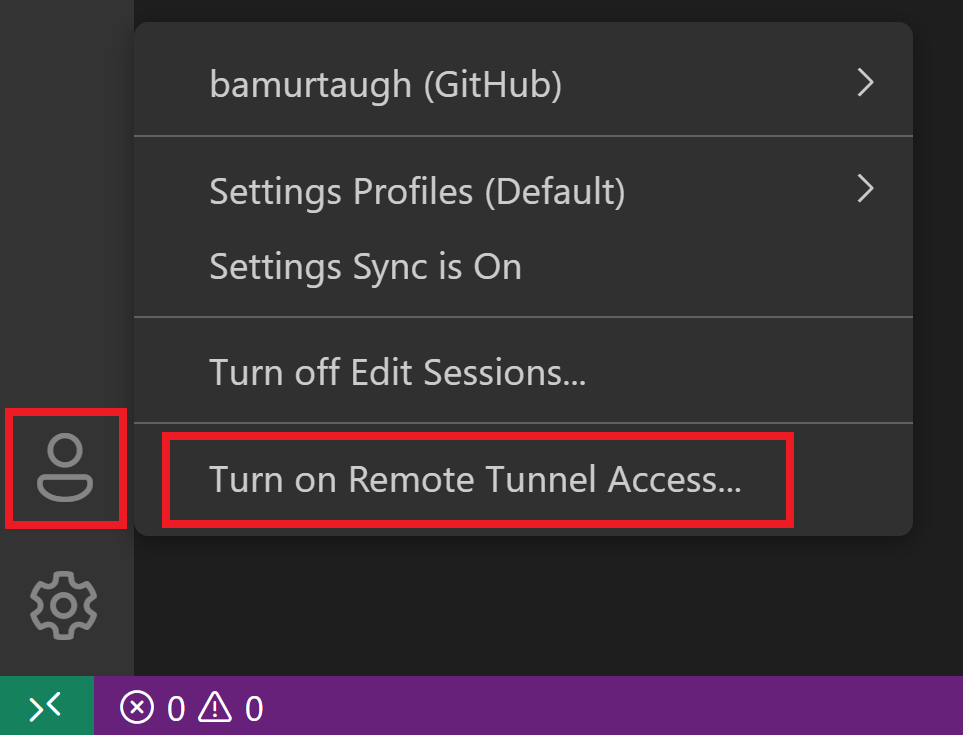
- 在本地也同样登陆了 Github 账户的 VS Code 中的 Tunnnel 部分就会出现这台远程机器了!
- 最后即可在浏览器中通过网页连接或通过本地 VS Code 连接
注: 只有当远程机器上的 VS Code 保持运行时,隧道连接才会保持活跃。
20250912更新:如果是想在Windows中打开wsl的开发环境,可以安装插件WSL,可以直接让VS Code使用 WSL Linux中里的工具链(编译器、解释器、Git等)来处理代码,也可以直接在 VS Code 里打开一个真正的 Linux 终端。然后在侧边的 Remote Explorer 就可以看到 WSL TARGETS,连接即可。同样也可以配合Tunnnel使用~
参考
vscode tunnel 官方文档:https://code.visualstudio.com/docs/remote/tunnels
B站视频:https://www.bilibili.com/video/BV1bT41167v6
vscode-server 文档:https://code.visualstudio.com/docs/remote/vscode-server
评论