
【博客搭建】Mac mini + Cloudflare Tunnel 搭建免费HTTPS图床
📌动机
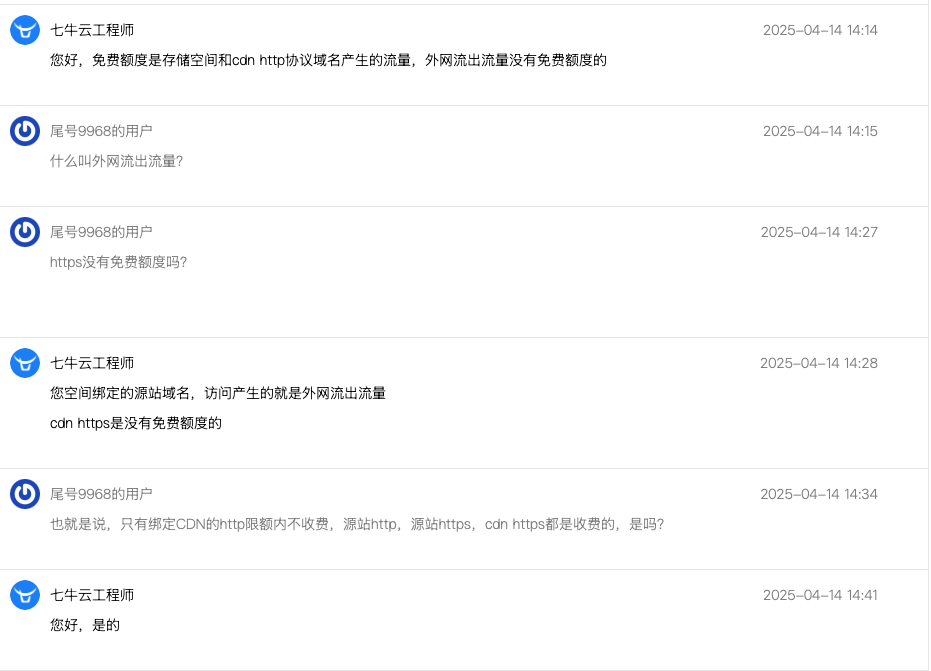
此前用的是七牛云的图床方案, 折腾好久之后,发现这种方案存在问题:
- 存储空间绑定源站域名,产生的流量是计费的。(计费规则)
- 存储空间绑定CDN域名,需要备案,备案有需要云服务器,ip等等,手续也十分麻烦
- 这个方案只能用http,会导致常规状态下图片基本无法显示。想用https的话,有以下限制:
- 需要ssl证书(这个好解决,可以申请免费证书)
- 不管国内还是海外,https流量都要收费。(计费规则)
- 国内https需要域名备案。
🚀新方案:Mac mini + Cloudflare Tunnel 搭建免费HTTPS图床
1️⃣ 在本地搭建图片静态服务器(Nginx)
1 | brew install nginx |
编辑配置文件 /opt/homebrew/etc/nginx/nginx.conf,添加或修改以下内容:
1 | server { |
重启 Nginx:
1 | brew services restart nginx |
测试访问:
1 | http://localhost:8080/icon/timo_icon.png |
2️⃣ 绑定域名至 Cloudflare
访问https://www.cloudflare.com/zh-cn; 右上角登陆 -> 右上角添加【连接域】 -> 输入自己的域名 -> 计划选择【Free】 -> 继续前往激活 -> 复制cloudflare的两个DNS网址
将域名的DNS替换为Cloudflare的服务器:阿里云域名控制台 -> 管理 -> DNS修改 -> 修改为非阿里云DNS【填上刚刚复制的两个cloudflare DNS网址】
3️⃣ Mac 端添加 Cloudflare Tunnel
- 进入https://one.dash.cloudflare.com -> 网络 -> Tunnels -> 创建隧道 -> 选择 Cloudflared -> 为隧道命名【blog-imgs】 -> 保存隧道
Mac 端安装 cloudflared 并添加隧道
1 | brew install cloudflared && |
- 回到网页端Tunnels: 点击刚刚创建的隧道【blog-imgs】 -> 编辑 -> 公共主机名 -> 添加公共主机名 -> 子域【img】 -> 域【tianlejin.top】 -> 类型【HTTP】 -> URL【localhost:8080】 -> 保存
配置好了之后,隧道状态应该显示为【正常】
同样地,还可以把本地的其他服务也穿透到公共域名
😯 常见错误与解决方案
❗ 打开自己博客的时候显示:tianlejin.top 重定向你太多次。
- 原因:Cloudflare 使用 Flexible 模式 + 本地 HTTP/HTTPS 重定向冲突
- 解决:将 Cloudflare 中 SSL 模式设置为 “Full” 或 “Full (Strict)”
- 控制台 -> SSL/TLS -> 概述 -> SSL/TLS 加密 -> 配置【完全/完全(严格)】
❗ 错误:lookup argotunnel.com 失败(DNS 问题)
- 原因:系统使用 IPv6 链路本地地址作为 DNS,cloudflared 无法正常解析
- 解决:将 DNS 设置为 Cloudflare 的 1.1.1.1 和 1.0.0.1
- macOS 图形方式:系统设置 → 网络 → 当前网络 → 详细信息 → DNS → 添加:1.1.1.1、1.0.0.1
- 或终端命令:
1
networksetup -setdnsservers Wi-Fi 1.1.1.1 1.0.0.1
📸 博客中使用图片
把图片放进 ~/Desktop/blog-imgs/,例如 cat.jpg
然后在 Markdown 中引用:
1 |  |
👀展望
以后可以整个 NAS,用nas中的docker做内网穿透,会更加优雅~
📚参考
Cloudflare Tunnel配置的B站视频: https://www.bilibili.com/video/BV1Sy411B7Bb
未来配置 NAS 可参考: https://zhuanlan.zhihu.com/p/382702959
相关推荐

2026-02-26
【博客搭建】Cloudflare Tunnel与Nginx目录重定向冲突
问题现象我的博客部署在内网机器上,通过 Cloudflare Tunnel 进行内网穿透,将内网地址 172.22.26.185:50001 映射到了外网域名 tianlejin.top。 在测试访问时,有以下现象: 内网访问正常:在内网直接访问 http://172.22.26.185:50001/blog/Linux_Clash/ 或 http://172.22.26.185:50001/blog/Linux_Clash(不带末尾斜杠),都能正常打开页面。 外网带斜杠访问正常:通过外网域名访问 https://tianlejin.top/blog/Linux_Clash/,页面秒开。 外网不带斜杠访问异常:通过外网域名访问 https://tianlejin.top/blog/Linux_Clash(不带末尾斜杠),浏览器会卡住很久,然后地址栏变成了 http://tianlejin.top:50001/blog/Linux_Clash/,最终页面显示“tianlejin.top 目前无法处理此请求。HTTP ERROR 502”。 原因分析这个问题本质上是...
2025-04-28
【博客搭建】把博客从本地Mac mini迁移到服务器
想来想去,还是决定把博客托管到服务器上,放在 Mac mini 上毕竟不是长久之计。开整! 服务器安装必要环境 安装npm 1234567# 添加 Node.js 官方源curl -fsSL https://deb.nodesource.com/setup_20.x | sudo -E bash -# 安装 Node.js 和 npmsudo apt install -y nodejs# 确认安装成功node -vnpm -v 安装Hexo CLI 123sudo npm install -g hexo-cli# 确认安装成功hexo -v 安装项目依赖 1234# 进入博客项目目录cd /home/txm/myblog/txm_blog# 会根据 package.json 自动安装所有依赖npm install 生成静态网页并测试本地部署123456# 生成 public/ 文件夹里的静态网站内容hexo clean; hexo g# 部署运行博客,注意这里输入实例端口hexo s -p 50005#...
2025-10-02
【博客搭建】将博客与图床从自建 Nginx 迁移到宝塔面板的Nginx
虽然自建 Nginx 纯净高效,但为了追求可视化管理和企业级安全特性,我决定将 Web 服务迁移到 宝塔面板 Nginx! 迁移前备份宝塔面板的 Nginx 和 Ubantu 系统 apt 安装的 Nginx 会引起冲突,因此需要先卸载系统上安装的 Nginx 。首先将所有旧的 Nginx 配置文件(/etc/nginx)打包,确保数据无失: 1234# 停止旧服务并创建备份文件sudo service nginx stopmkdir ~/nginx_confsudo cp -r /etc/nginx ~/nginx_conf/ 卸载系统 Nginx使用 purge 确保移除所有旧 Nginx 文件和配置,为宝塔环境腾出干净空间: 12sudo apt purge nginx nginx-common -ysudo apt autoremove -y 部署宝塔 Nginx 与站点创建登录宝塔面板,安装 LNMP 环境,然后创建两个站点。 由于需要维持 Cloudflare Tunnel 的自定义端口,需要在宝塔的 “添加站点” 时使用...
2025-04-10
【博客搭建】Hexo主题及其他个性化设置
🎨 更换主题安装主题(以 Butterfly 为例)1git clone -b master https://gitee.com/immyw/hexo-theme-butterfly.git themes/butterfly 修改主配置文件 _config.yml:1theme: butterfly _config.yml中的其他配置可以一并进行修改,可以把文件内容丢给AI让其帮忙解释 安装依赖(Butterfly 需要)1sudo npm install hexo-renderer-pug hexo-renderer-stylus --save ⚙️ butterfly主题设置(在 themes/butterfly/_config.yml 中完成)导航栏设置12345menu: 首页: / || fas fa-home 博客: /archives/ || fas fa-archive 摄影: /photography/ || fas fa-camera 关于我: /about/ || fas fa-user 还要使用hexo...
2025-04-12
【博客搭建】Hexo博客的type字段
在使用 Hexo 搭建博客时,除了常规的文章(post),我们还常常需要创建各种独立页面,例如“关于我”、“归档”、“标签”、“分类”等。这些页面背后都有一个核心概念 —— type。本篇文章将全面梳理 Hexo 页面中 type 的作用与常见类型,帮助你更好地定制属于自己的博客结构。 🧠 什么是 type?在 Hexo 中,每个页面(Page)都会有一个 type 属性,用于告诉 Hexo 或主题如何渲染这个页面。它相当于是页面的“身份标签”。 如果不指定 type,Hexo 默认使用 page 或 post 类型进行处理。 📦 常见的 type 类型 type 值 用途说明 是否自动识别 常见路径 posts 默认值,表示这是文章(Post) ✅ 是 source/_posts/*.md page 普通独立页面,如 about、links 等 ✅ 是 source/about/index.md 等 tags 标签页面,展示所有标签和相关文章 ❌...
2025-04-10
【博客搭建】Hexo的安装和博客初始化
什么是 Hexo?Hexo 是一个快速、简洁、高效的静态博客框架,适合喜欢 Markdown 的人。 安装步骤(基于M4 Mac mini)1. 下载Node.js并安装https://nodejs.org/zh-cn/download 2. 初始化git12345678910# 设置全局 Git 用户名和邮箱git config --global user.name "github账户名称"git config --global user.email "github账户邮箱"# 生成 SSH 密钥ssh-keygen -t rsa -C "github账户邮箱"# 显示 SSH 公钥cat /Users/tianlejin/.ssh/id_rsa.pub# 进入 Settings 页面,选择左边栏的 SSH and GPG keys,点击 New SSH key,将以上输出复制到github网页端的SSH key 3. 安装hexo12# sudo npm install -g [email protected] npm...
评论